
安裝ssd Bios 設定為何主機板抓不到m2 Hqgkiz
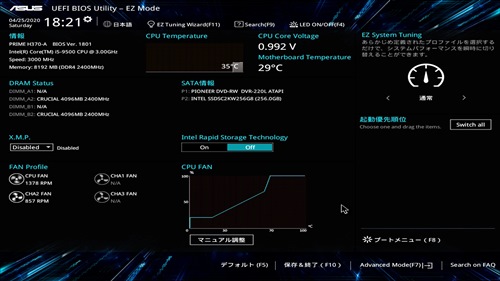
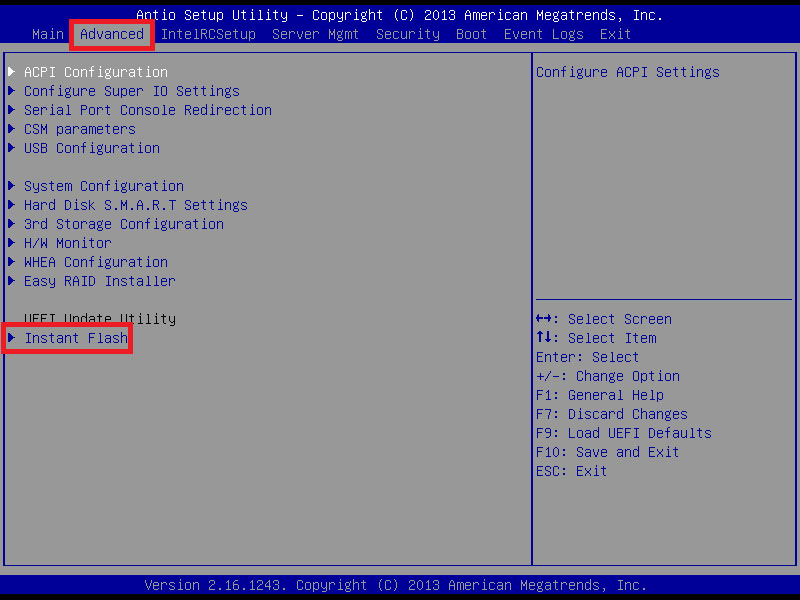
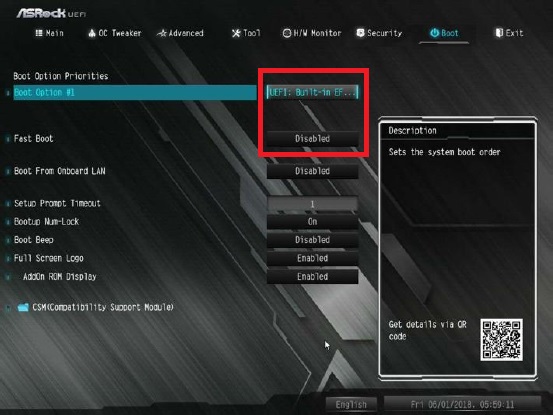
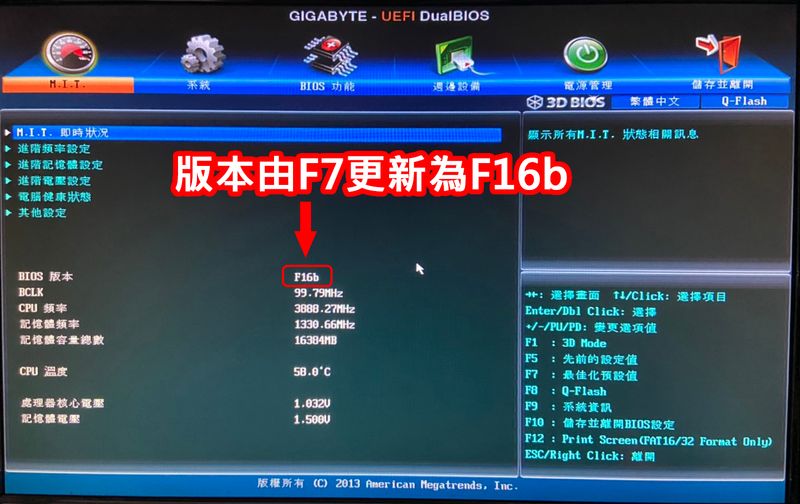
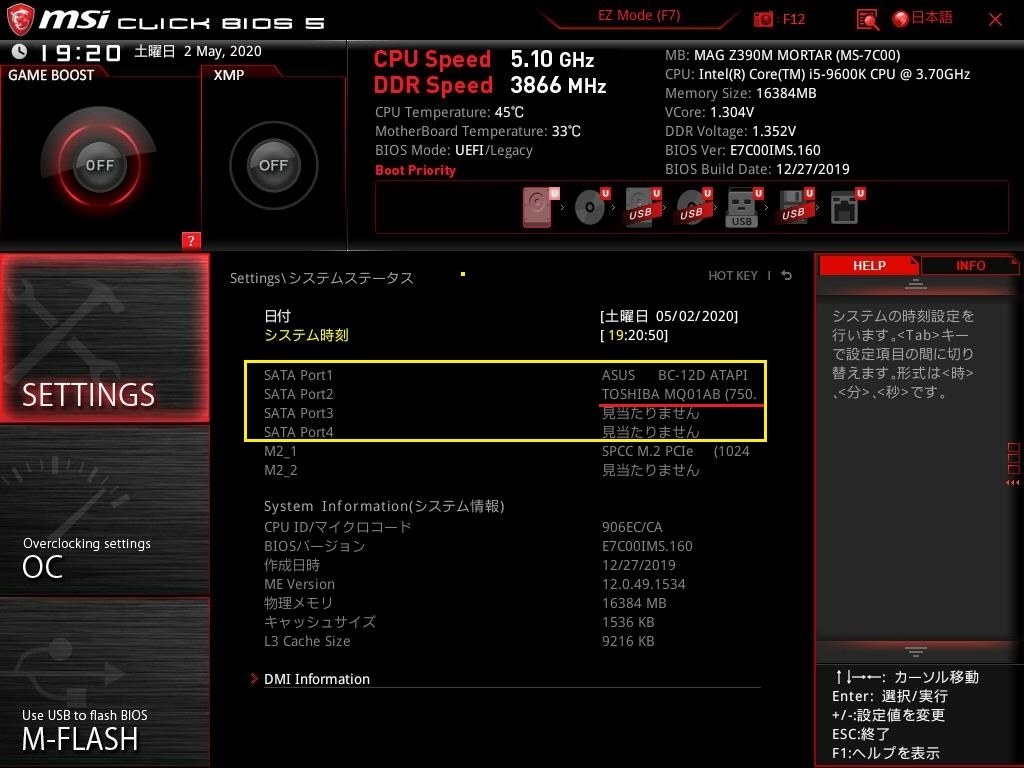
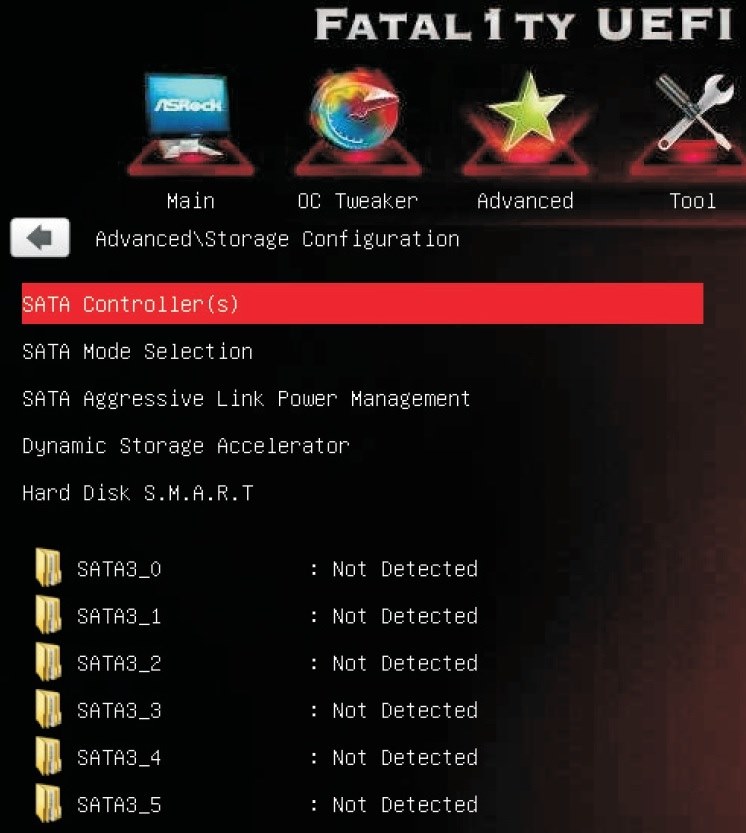
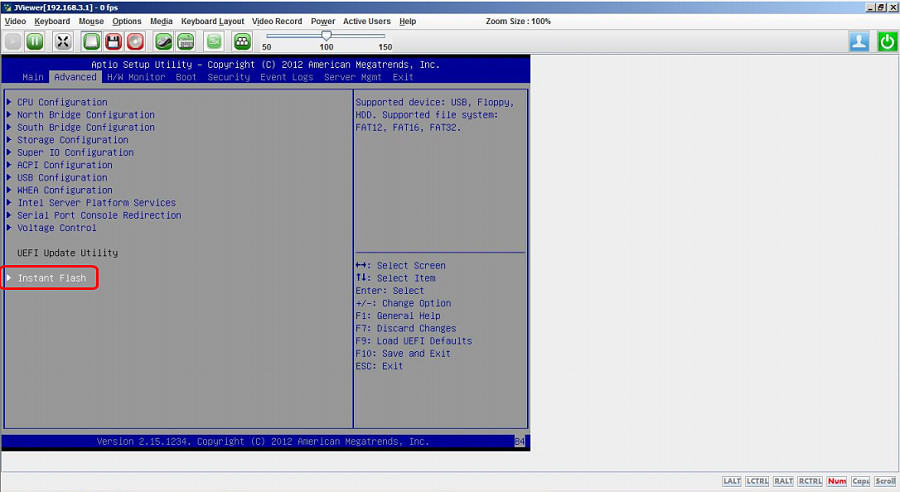
『BIOSが正しくHDDを認識しているかどうかを確認する方法』 のクチコミ掲示板 「Lenovo H310 DJ」のクチコミ掲示板に ナイスクチコミ 0 返信 6 お気に入りに追加 BIOSが正しくHDDを認識しているかどうかを確認する方法 0843(1年以上前) デスクトップパソコン > Lenovo > Lenovo H310 DJ この faq では、 ssd/hdd の接続を uefi ( bios ) 設定ユーティリティー画面で確認する手順を説明します。 uefi ( bios ) 設定ユーティリティー画面は、マザーボード製造会社ごとに相違があります。 ここでは、以下の 2 社製を例に説明します。 asrock (アスロック)製マザーボード;
Bios hdd 認識 確認
Bios hdd 認識 確認- とにかくHDDトラブル関連の基本は、BIOSでの認識、設定の確認が、基本と思いますよ。 BIOS設定確認のコツはサイト等を見て勉強。あと、適当に変更してみて、状況の変化を確認。で、ダメならで元に戻るし、Load EEPROM Defaults、My PC=Load BIOS Setup Defaultsで株式会社バイオス(BIOS Corporation) 所在地 東京都渋谷区富ヶ谷2丁目4315 山崎ビル 設 立 19年2月8日 資本金 6,500万円 代表取締役社長 牧 寛之
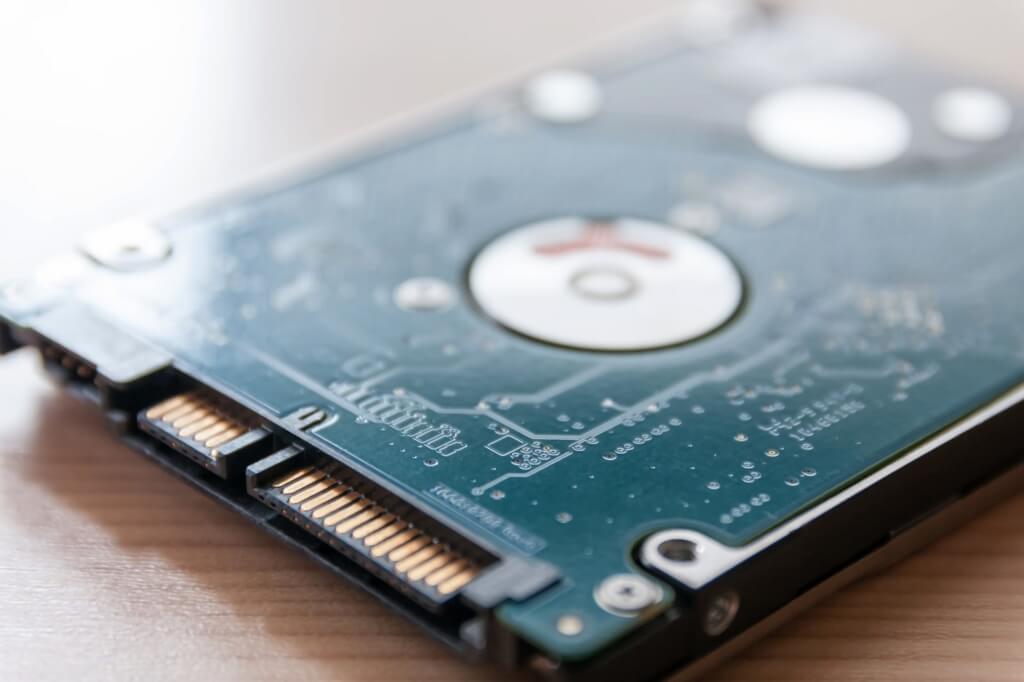
Biosではhddを認識するのに Windows10では認識しない時の対処法 これで解決 ましろぐ
DELLでHDDが認識されない原因 対処法1デルのBIOS設定を確認する 対処法2Dell自動診断機能を実行する 対処法3デルのドライバーを更新する 対処法4データ復元ソフトを実行する 結論 PCを立ち上げて、biosに起動したとき、 「デバイスが認識されない」とデイバイスマネージャを確認したところ、やはり該当HDDを認識していなかった。 解決方法 以下の「IDE ATA/ATAPI コントローラ」のドライバを更新する。 ・Intel(R) X Series Chipset Family SATA AHCI Controller ・標準 SATA AHCI コントローラ ただし、今回は上記ドライバを「ドライバの更新」から更新を試みるも では次、Dell HDDが認識しないときの対処法を六つ紹介し、必要に応じて選択してやってみよう。 ※方法1:F1キーを押す Dellでハードディスク(HDD)が認識しない警告が表示された場合は、F1キーを押して続行します。BIOSエラーメッセージですので、F1を押して続行する必要があります。F1キーを
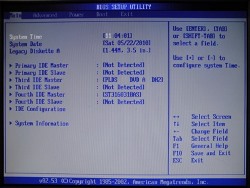
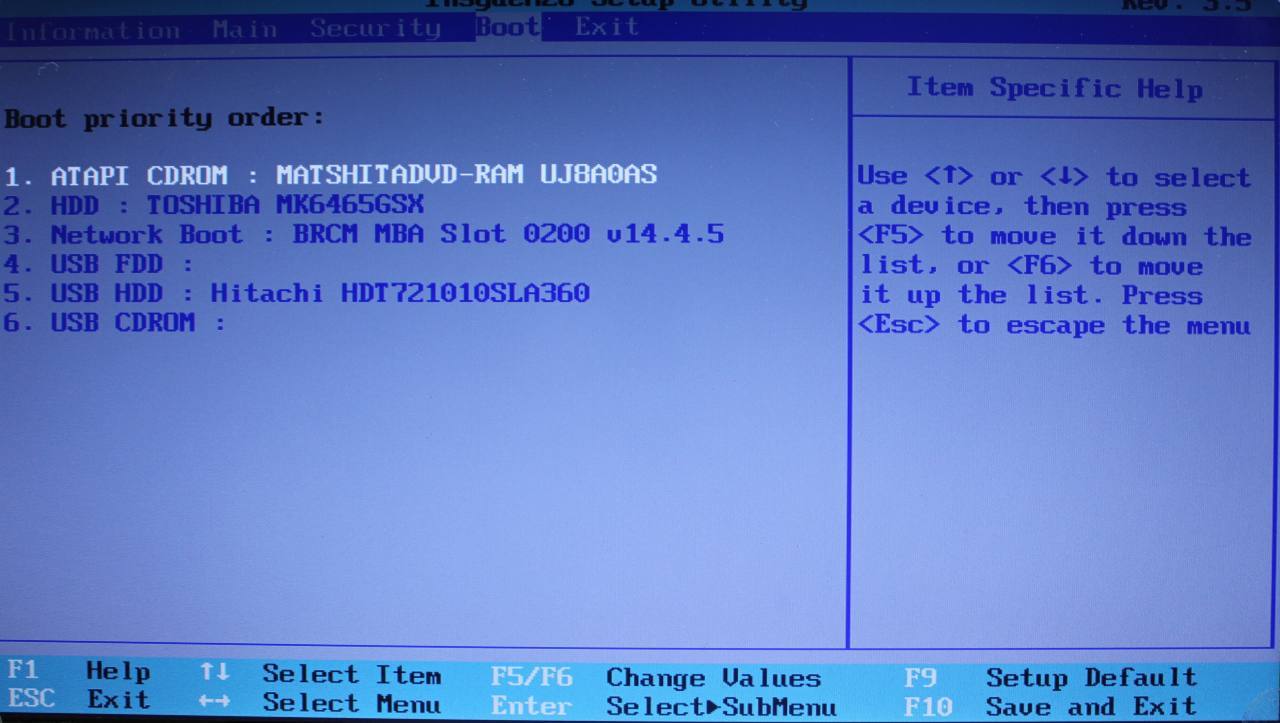
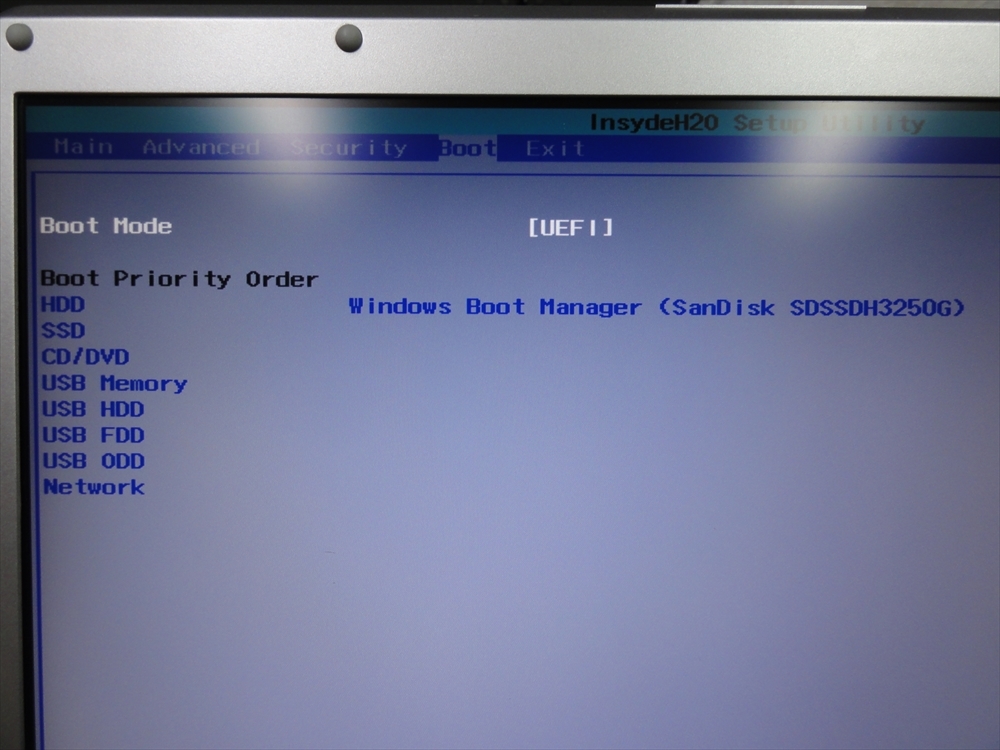
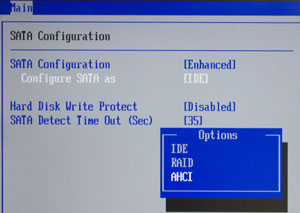
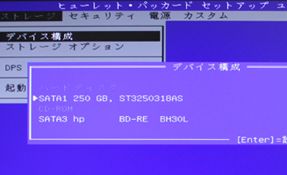
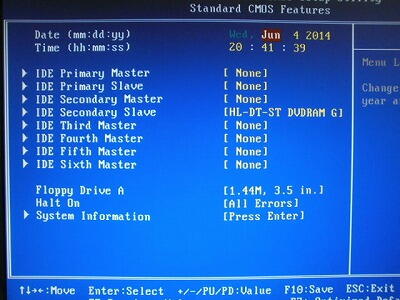
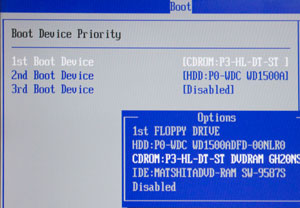
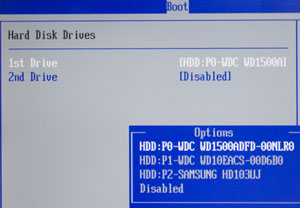
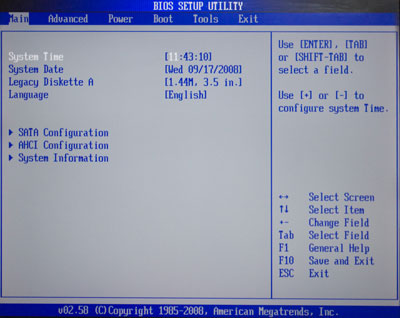
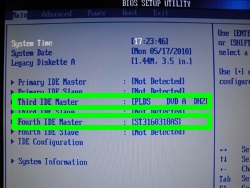
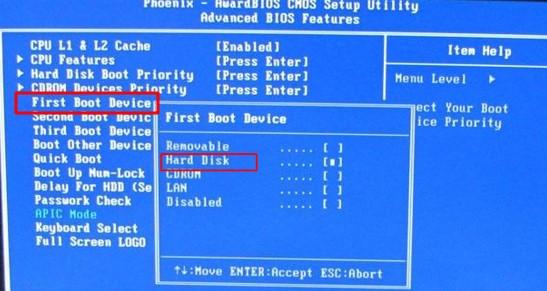
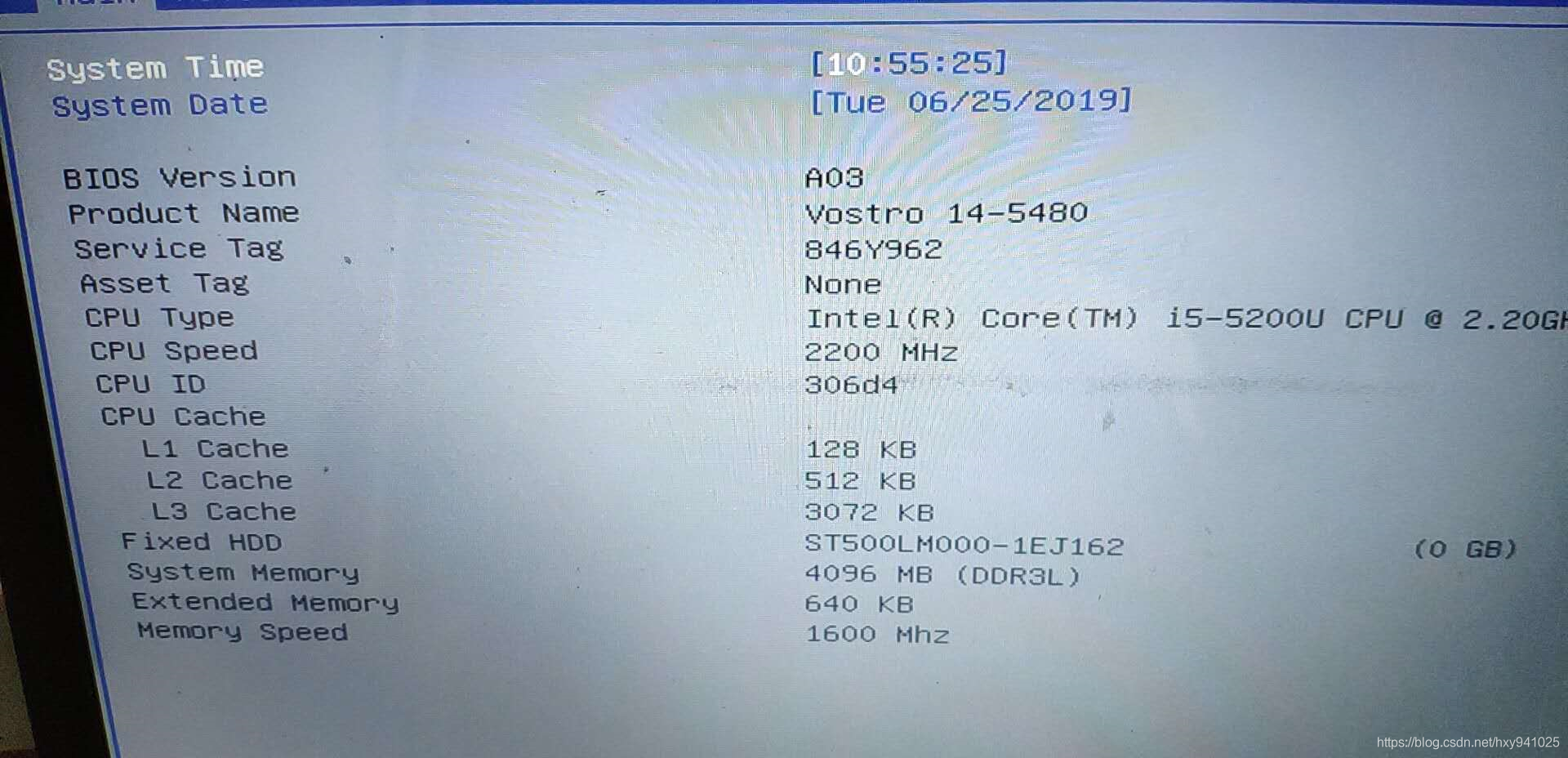
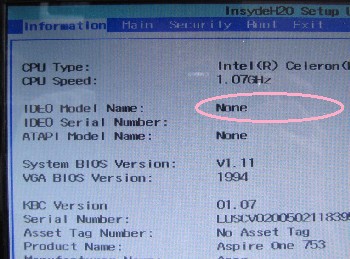
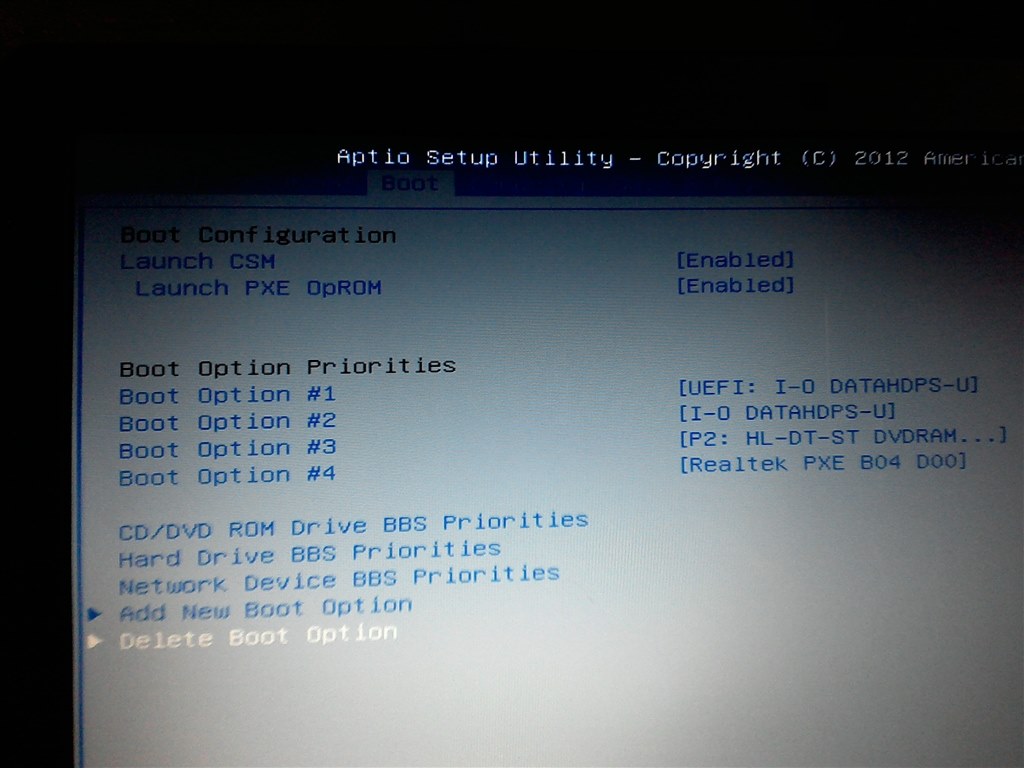
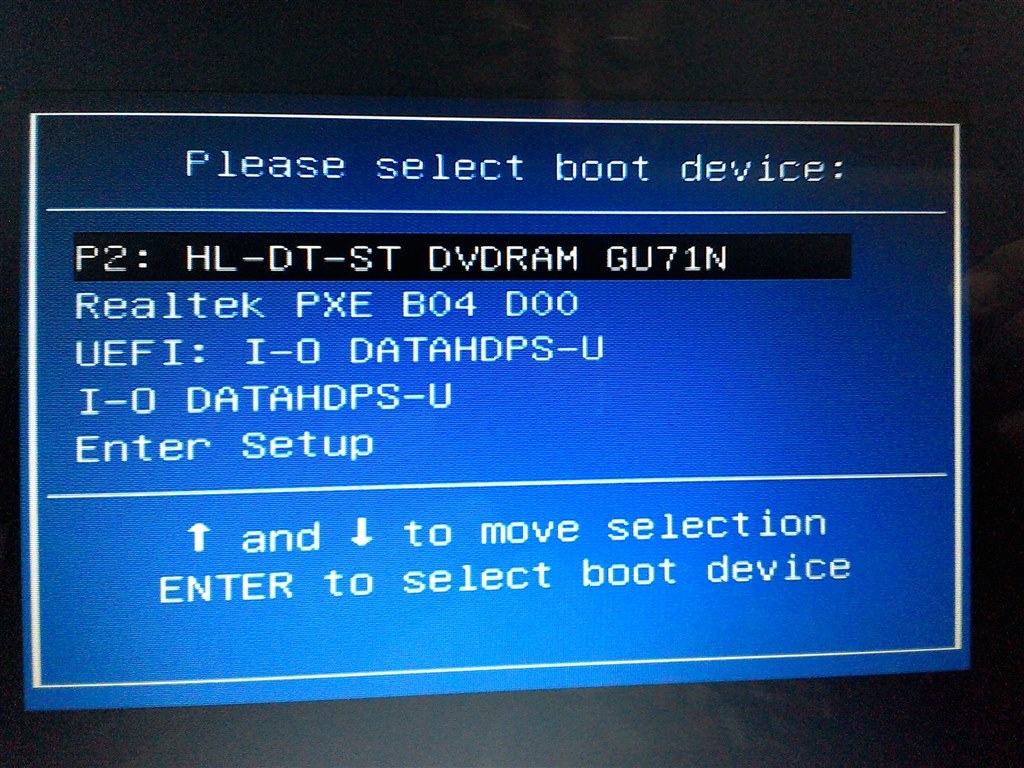
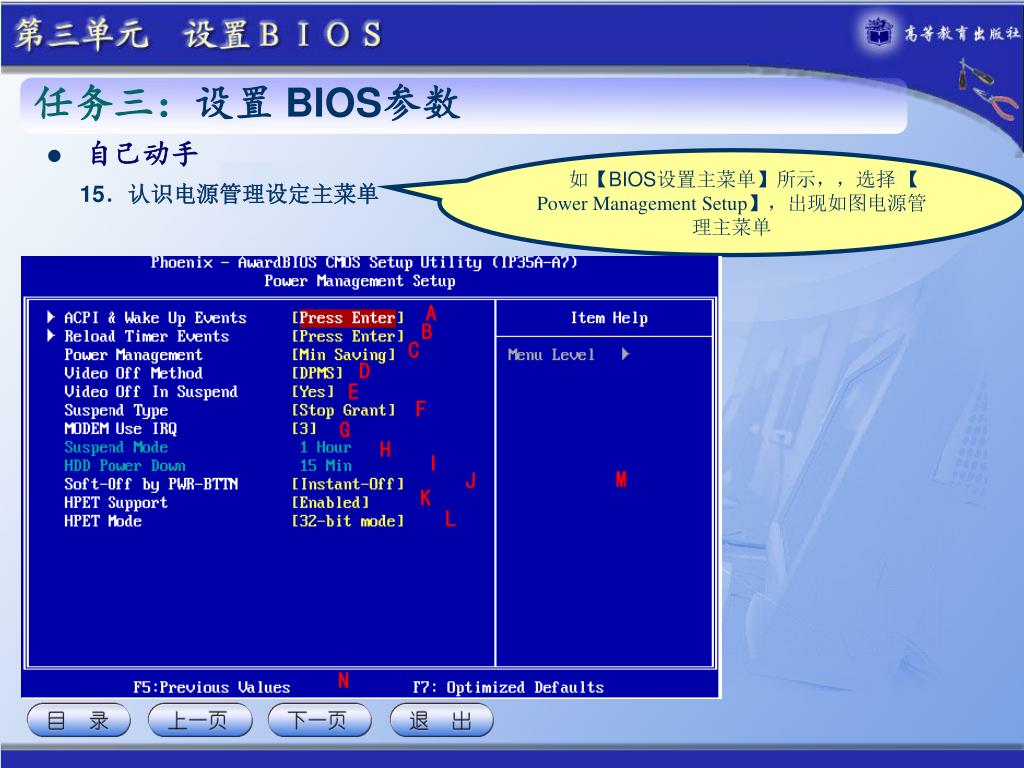
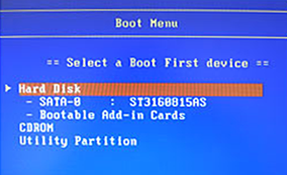
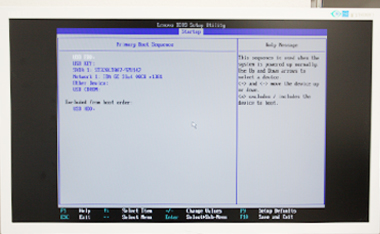
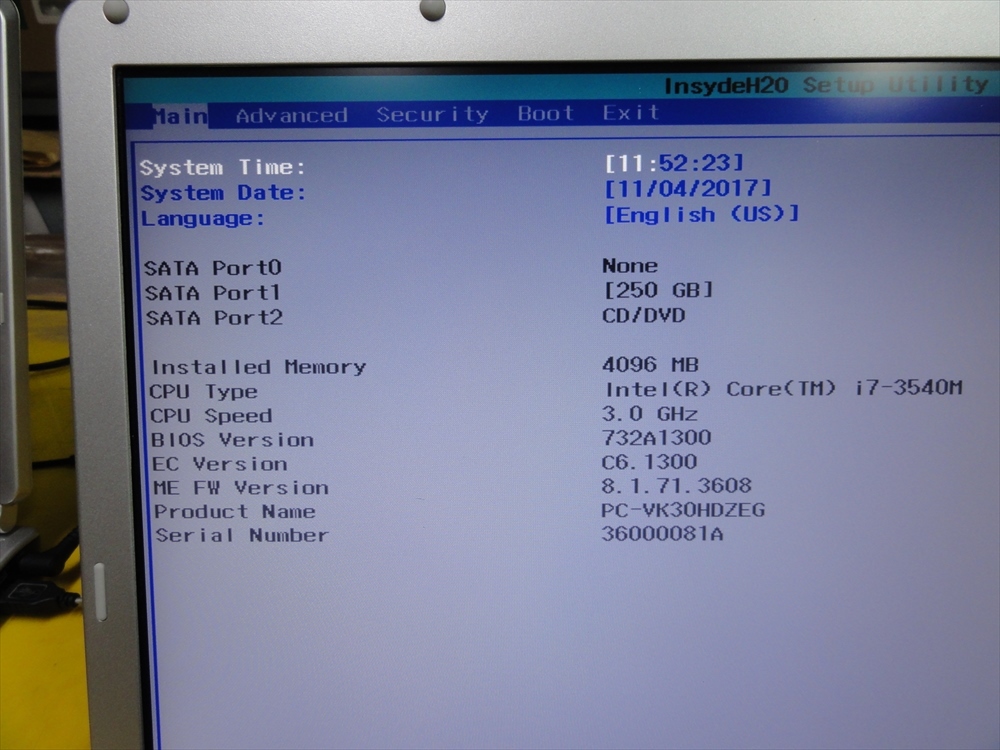
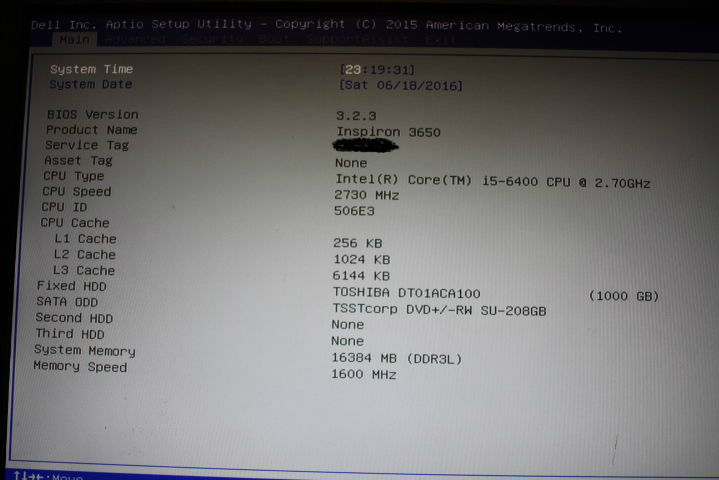
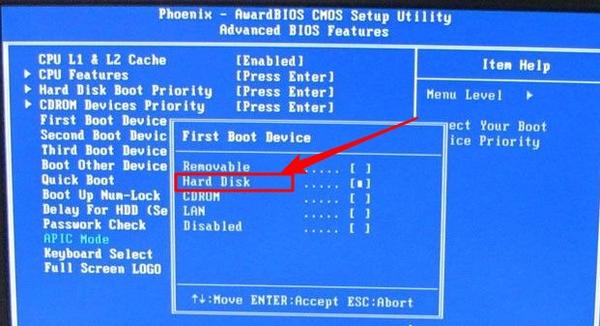
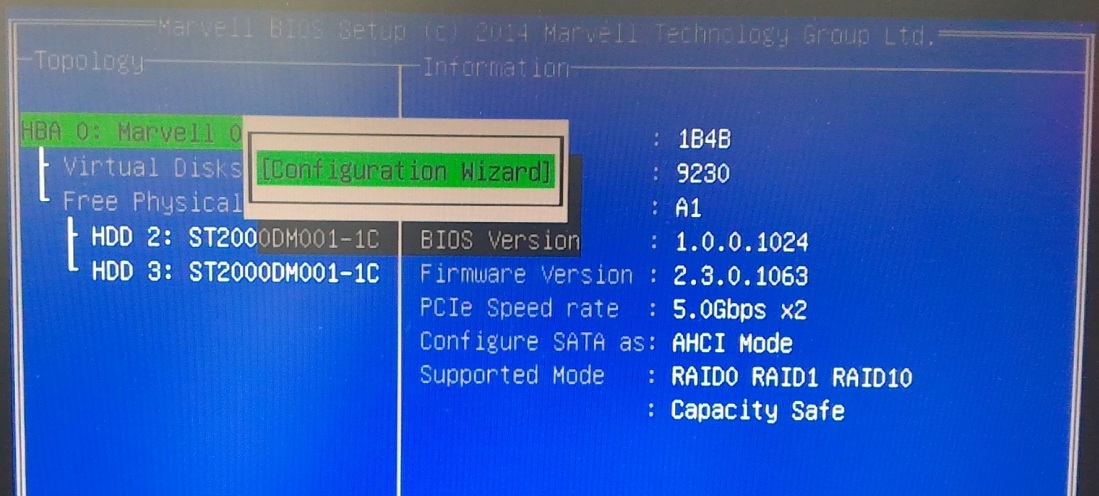
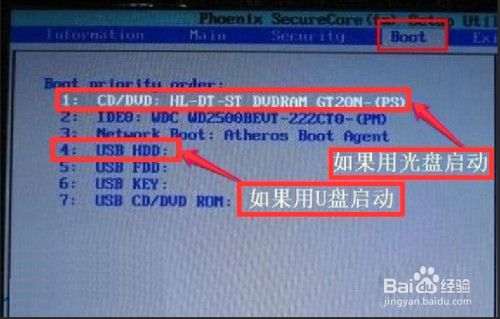
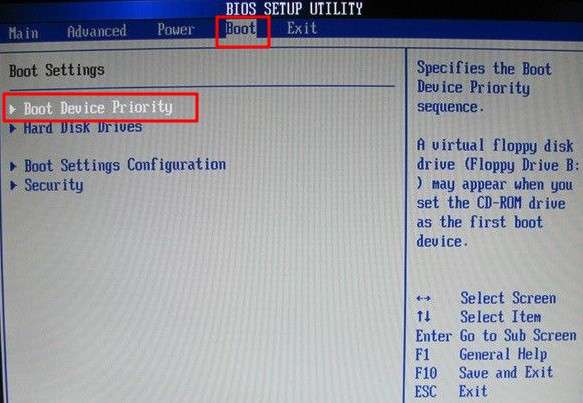
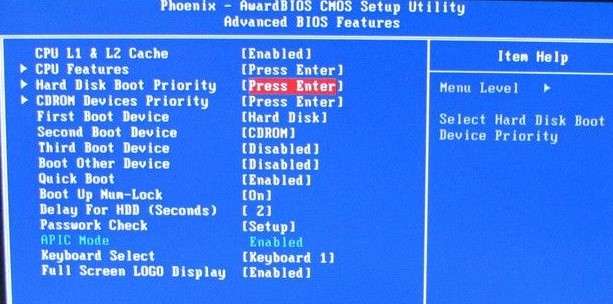
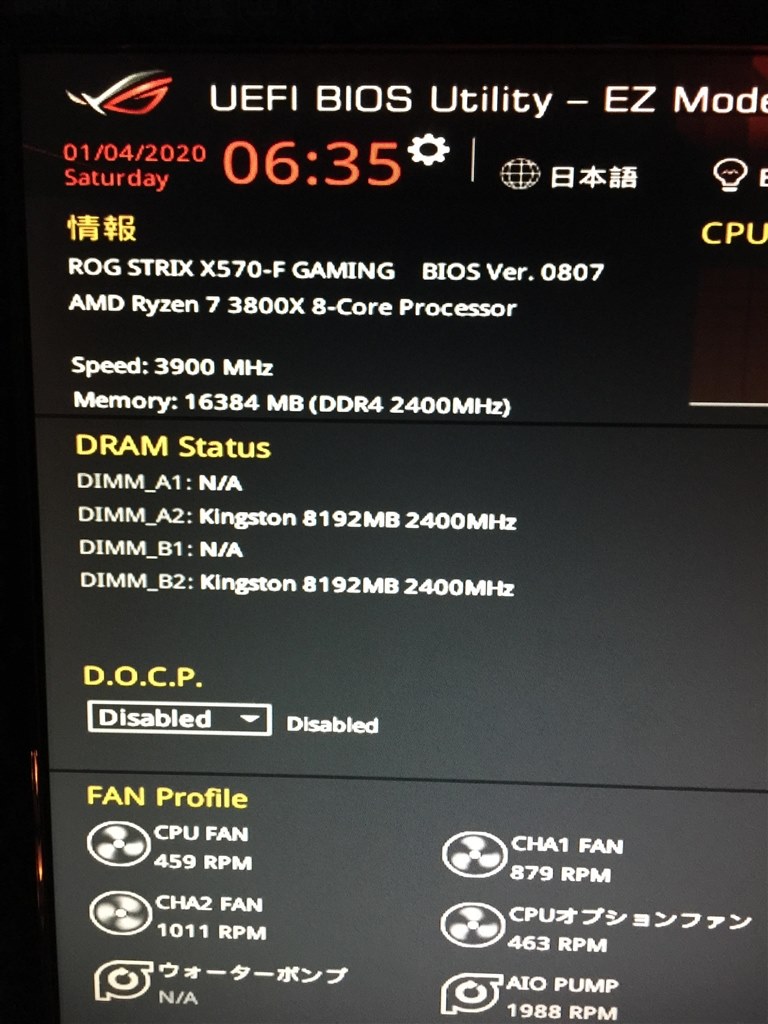
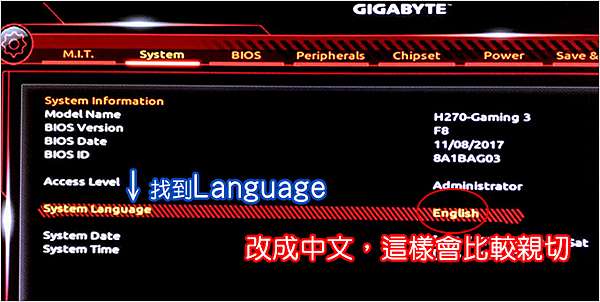
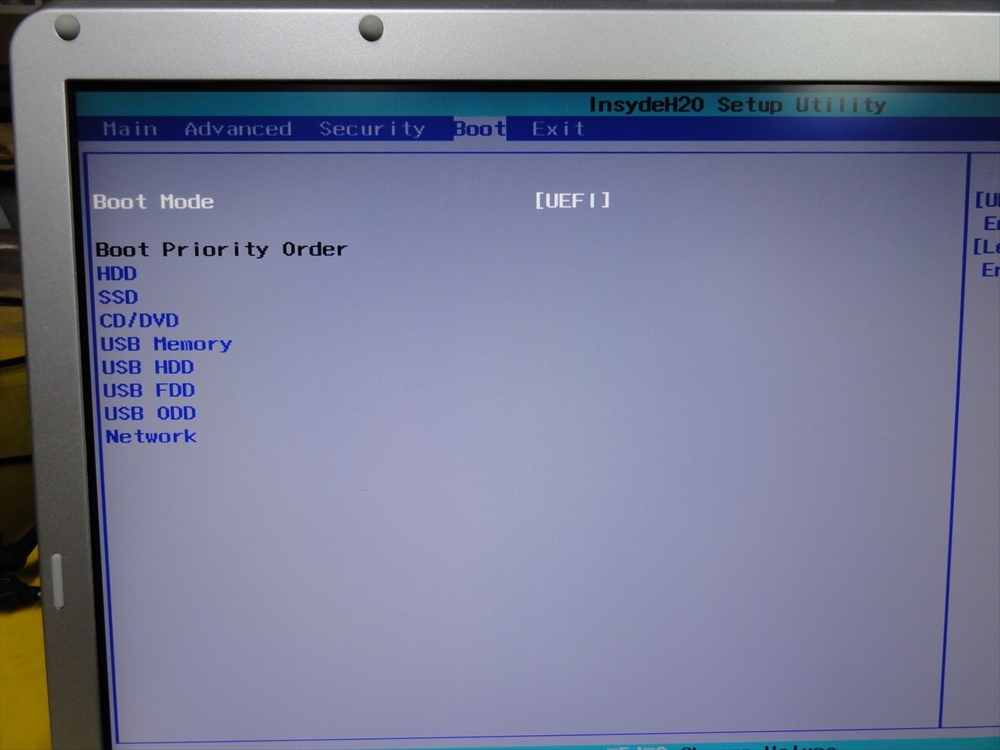
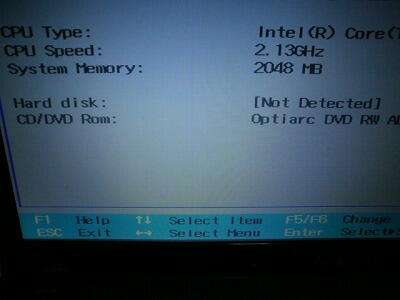
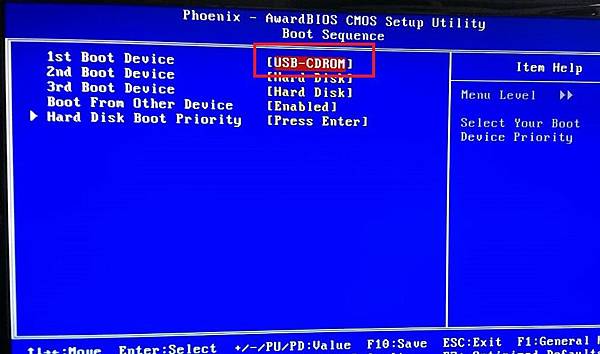
BIOSでのHDDの設定 ここではASUSTek P5KEのBIOSを元に解説します。 設定の「Enabled」は有効、「Disabled」は無効を意味します。 BIOSのメイン画面 BIOSは英文が標準設定となっています。Language項目で、日本語に表示を変更することができる場合があります。ディスク一覧やパーテイション情報を確認する・diskpart † diskpartコマンドを使用することにより、ディスクのドライブレターの一覧やパーテイションなどを表示することができます。 以下に実際の使用例を記します。 ディスク一覧やパーテイション情報 BIOS設定画面でHDD関連の項目を表示させて、認識されているか確認します。 以下のスクリーンショットはBIOSの起動デバイス選択画面でHDDを認識しているかを確認しているところです。 macOS版デバイスマネージャーでの確認手順 手順① Finderを確認して、HDDが認識されているか確認します
Bios hdd 認識 確認のギャラリー
各画像をクリックすると、ダウンロードまたは拡大表示できます
 |  |  |
 |  |  |
 |  |  |
「Bios hdd 認識 確認」の画像ギャラリー、詳細は各画像をクリックしてください。
 |  |  |
 |  |  |
 | ||
「Bios hdd 認識 確認」の画像ギャラリー、詳細は各画像をクリックしてください。
 |  |  |
 |  | |
 |  |  |
「Bios hdd 認識 確認」の画像ギャラリー、詳細は各画像をクリックしてください。
 |  |  |
 |  |  |
 |  |  |
「Bios hdd 認識 確認」の画像ギャラリー、詳細は各画像をクリックしてください。
 |  |  |
 |  |  |
 |  |  |
「Bios hdd 認識 確認」の画像ギャラリー、詳細は各画像をクリックしてください。
 | ||
 |  |  |
 |  |  |
「Bios hdd 認識 確認」の画像ギャラリー、詳細は各画像をクリックしてください。
 | ||
|  |  |
 |  |  |
「Bios hdd 認識 確認」の画像ギャラリー、詳細は各画像をクリックしてください。
 |  |  |
 |  | |
 |  |  |
「Bios hdd 認識 確認」の画像ギャラリー、詳細は各画像をクリックしてください。
 |  | |
 |  |  |
 |  |  |
「Bios hdd 認識 確認」の画像ギャラリー、詳細は各画像をクリックしてください。
 |  |  |
 |  |  |
 |  |  |
「Bios hdd 認識 確認」の画像ギャラリー、詳細は各画像をクリックしてください。
 |  |  |
 |  |  |
 | ||
「Bios hdd 認識 確認」の画像ギャラリー、詳細は各画像をクリックしてください。
 |  |  |
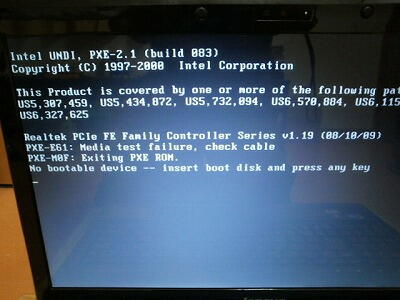 |
hddが認識されていない bios画面で確認できたのは、パソコンがhddを認識していないことでした。 sata port0がnot presentと表示されています。本来はここにhddの機種名が表示されているはずです。 表示がないということはhddが故障しているのか、sataのソケット側が故障しているかのどちらかでしょうハードディスクがデバイスマネージャで認識しているか確認したいのですが? USB <参考> ハードディスクが正常にパソコンに認識されるとデバイスマネージャにドラ イブの型番が表示されます。以下の手順に従ってデバイスマネージャの表示 を確認してください。 ※対象となるOSは製品


0 件のコメント:
コメントを投稿