Microsoft Access Faq フォームを常に最大化して開くには
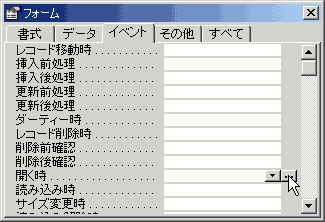
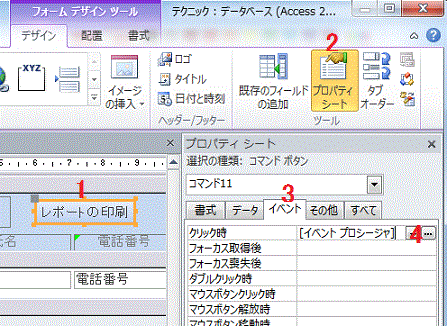
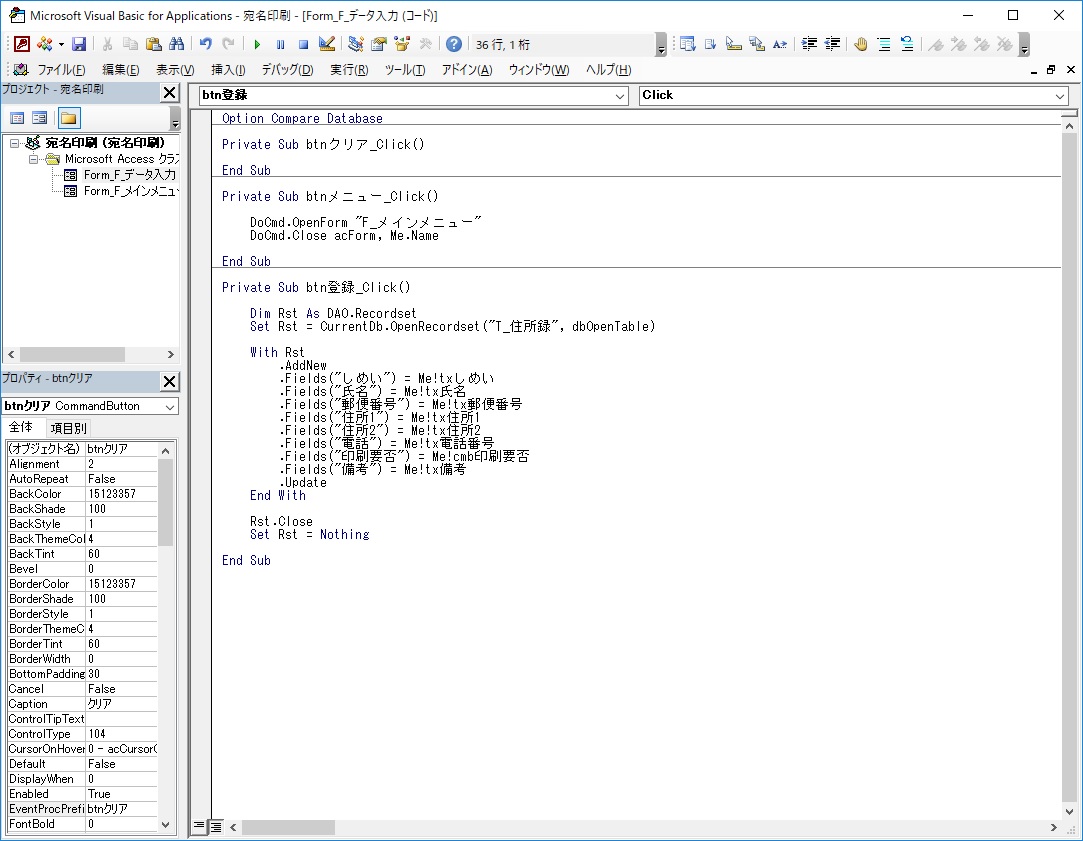
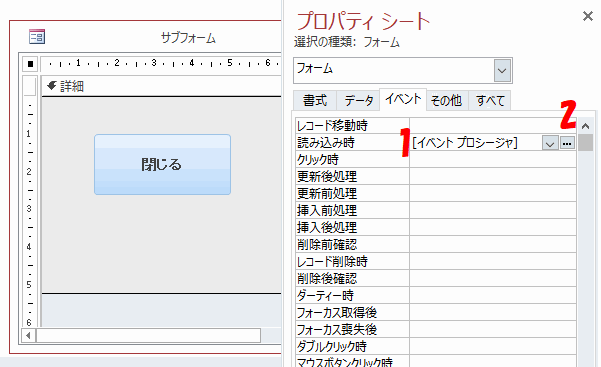
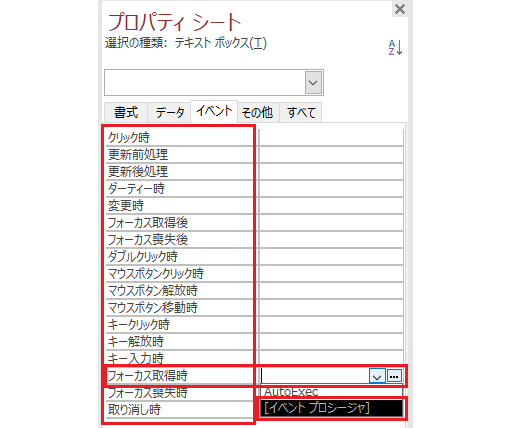
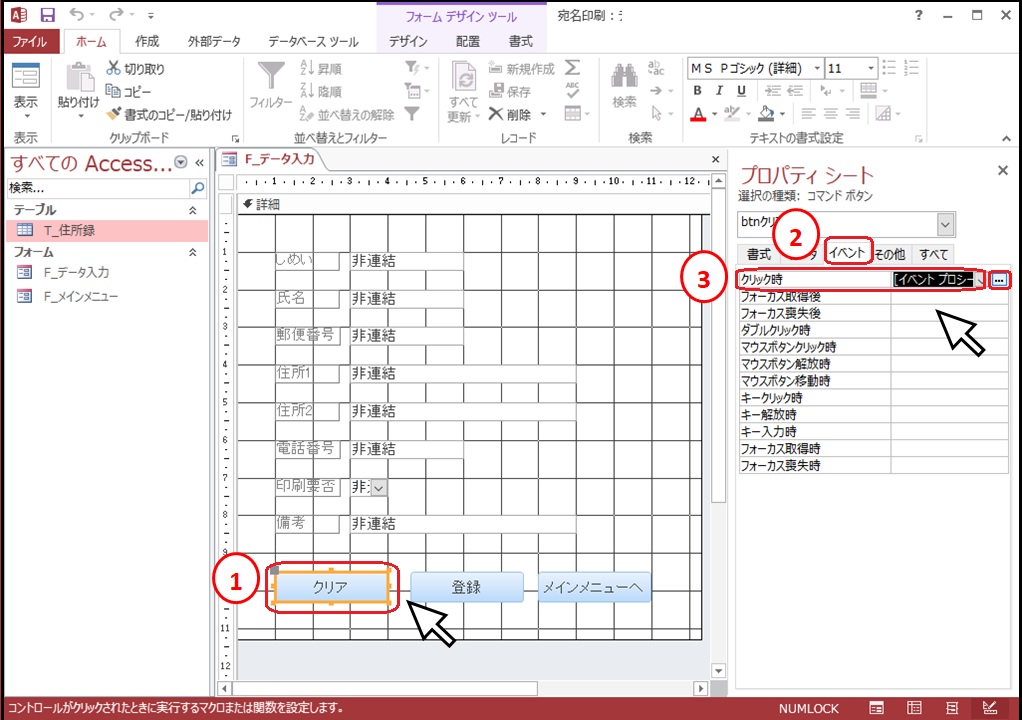
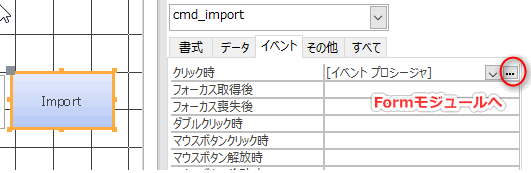
コードウィンドウの オブジェクトボックスと プロシージャボックスから選択する方法 まず、コードウィンドウの左上にある オブジェクトボックスの一覧から、フォームや特定のコントロールなど、イベントプロシージャを作成する対象を選択します。 この時点でデフォルトのイベントプロシージャが生成されます。 もしそれ以外のイベントプロシージャ作るイベント プロシージャ右のボタンをクリックしVBE画面を表示し、下記のVBAを入力します。 検索するVBAの作成 フォームの読み込み時にレコードセットを作成するVBA Private rs As Recordset Private Sub Form_Load() Set rs = CurrentDbOpenRecordset("T人口", dbOpenDynaset) End Sub
Access フォーム イベントプロシージャ
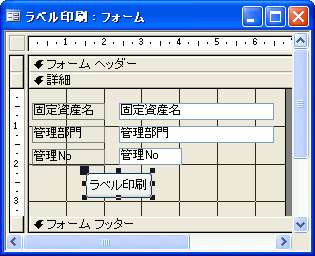
Access フォーム イベントプロシージャ-作成手順 フォームのデザインビューで開き、ラベルにクリック時イベントプロシージャを作ります。 イベントプロシージャで フリガナフィールドで昇順に並び替える命令を作ってみました。 これでラベルをクリックすると フリガナフィールドでMyFrmBeforeUpdate = "イベント プロシージャ" End Sub ' ' フォーム 更新前処理 とにかくキャンセル、保存させない ' Private Sub MyFrm_BeforeUpdate(Cancel As Integer) MyFrmUndo ' 取り消しのみ End Sub ' ' フォーム 更新後処理 ボタンから使用不可にするために、

Ac02 Vbaの沼 値の代入 の練習
更新後処理 などのイベントです。 でも、2つのフォームなどを動かす場合は、違うフォームのイベントを動かすこともできます。 例をあげて説明します。 例えば、コマンドボタンにイベントプロシージャを作成する (Access 97/00) 概要 イベントプロシージャを作るには、VBAの記述が必要です。 フォームをデザインモードで開きます。 これには、Filter のマクロまたはイベント プロシージャで、フォームの "Filter/フィルター" プロパティまたは "ServerFilter/サーバー フィルター" プロパティを長さ 0 の文字列 (" ") に設定します。 これは、新しいフィルターに余分な条件が表示されない場合に特に便利です。
イベントプロシージャとは 先程はマクロを使ってプロクラムをつないでいきました。 今回は、マクロを一切使わないで、マクロの命令を全てコードで書いてプログラムを動かす方法で、帳票入力フォームを作ってみます。 イベントプロシージャを使ってのこれを利用すると、Open イベントに応答するマクロまたはイベント プロシージャを使用して、レポートの条件を設定できます。 たとえば、マクロまたはイベント プロシージャで、レポートの条件を入力するカスタム ダイアログ ボックスを開くことができます。 これで、Accessのファイルを開いたときに、最初にMain ()プロシージャが実行されるようになります。 それでは、実際にファイルを開いてみます。 メッセージボックスが表示されました。 このAutoExecを使ってフォームが開く前にプロシージャを実行するというやり方はよく行います。 たとえば、外部データベースへの接続処理を行ったり、ログの初期設定などを行っ
Access フォーム イベントプロシージャのギャラリー
各画像をクリックすると、ダウンロードまたは拡大表示できます
 フォームに画像を表示させる |  フォームに画像を表示させる | フォームに画像を表示させる |
 フォームに画像を表示させる | 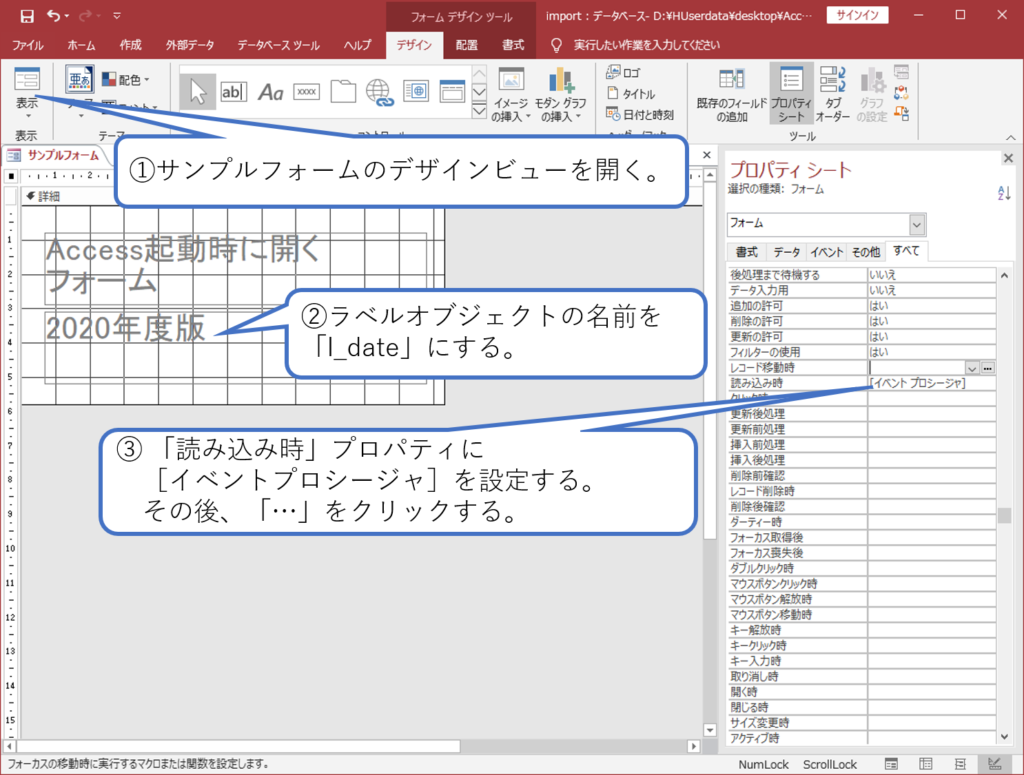 フォームに画像を表示させる |  フォームに画像を表示させる |
 フォームに画像を表示させる |  フォームに画像を表示させる |  フォームに画像を表示させる |
「Access フォーム イベントプロシージャ」の画像ギャラリー、詳細は各画像をクリックしてください。
 フォームに画像を表示させる | 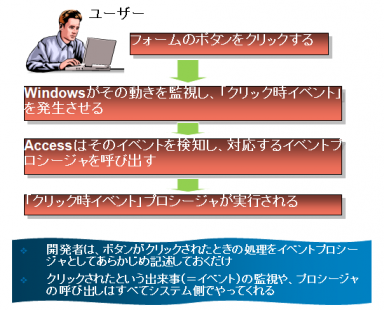 フォームに画像を表示させる |  フォームに画像を表示させる |
 フォームに画像を表示させる |  フォームに画像を表示させる |  フォームに画像を表示させる |
 フォームに画像を表示させる |  フォームに画像を表示させる |  フォームに画像を表示させる |
「Access フォーム イベントプロシージャ」の画像ギャラリー、詳細は各画像をクリックしてください。
 フォームに画像を表示させる |  フォームに画像を表示させる |  フォームに画像を表示させる |
 フォームに画像を表示させる |  フォームに画像を表示させる |  フォームに画像を表示させる |
 フォームに画像を表示させる | 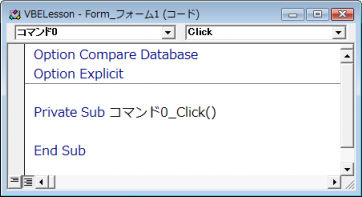 フォームに画像を表示させる |  フォームに画像を表示させる |
「Access フォーム イベントプロシージャ」の画像ギャラリー、詳細は各画像をクリックしてください。
 フォームに画像を表示させる |  フォームに画像を表示させる |  フォームに画像を表示させる |
  フォームに画像を表示させる |  フォームに画像を表示させる |
 フォームに画像を表示させる |  フォームに画像を表示させる | 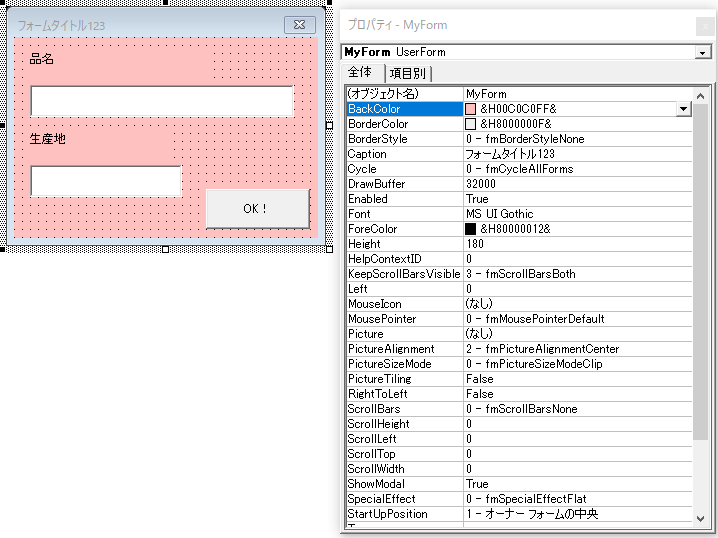 フォームに画像を表示させる |
「Access フォーム イベントプロシージャ」の画像ギャラリー、詳細は各画像をクリックしてください。
 フォームに画像を表示させる | 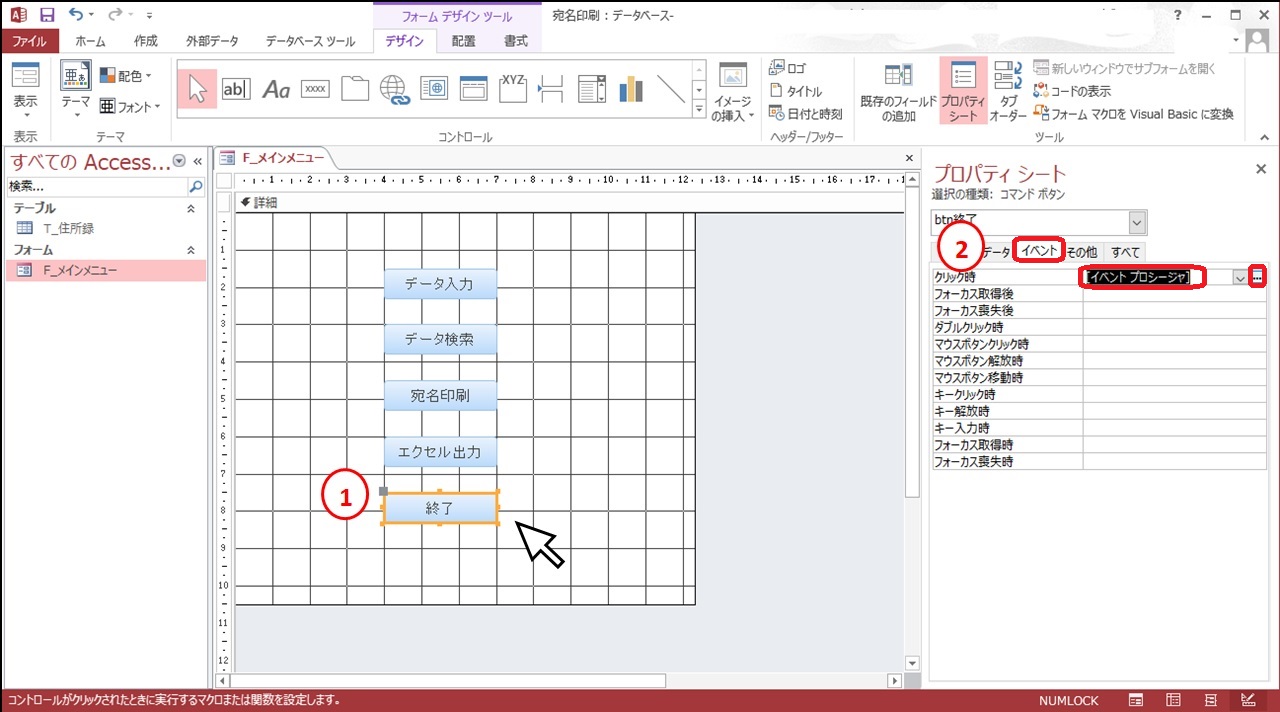 フォームに画像を表示させる |  フォームに画像を表示させる |
 フォームに画像を表示させる | 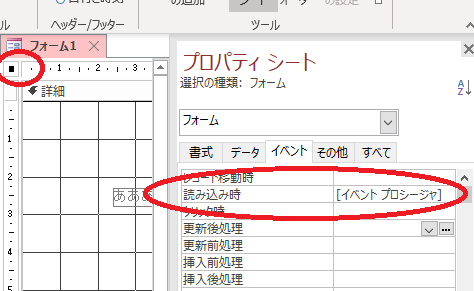 フォームに画像を表示させる | 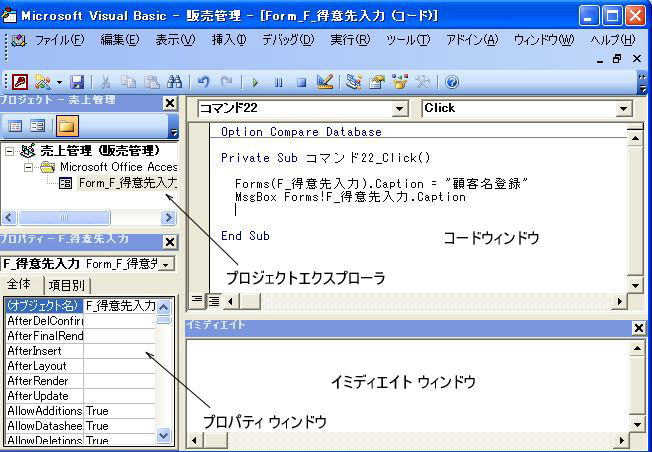 フォームに画像を表示させる |
 フォームに画像を表示させる | 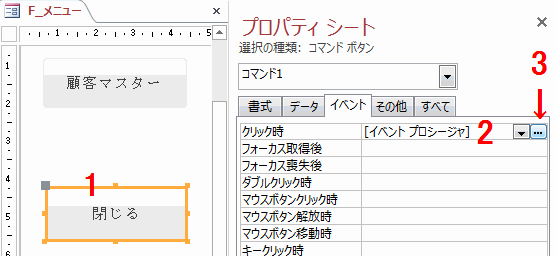 フォームに画像を表示させる |  フォームに画像を表示させる |
「Access フォーム イベントプロシージャ」の画像ギャラリー、詳細は各画像をクリックしてください。
 フォームに画像を表示させる | 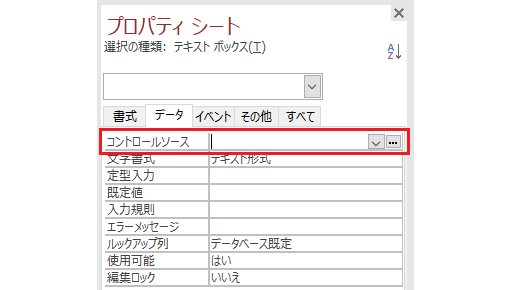 フォームに画像を表示させる |  フォームに画像を表示させる |
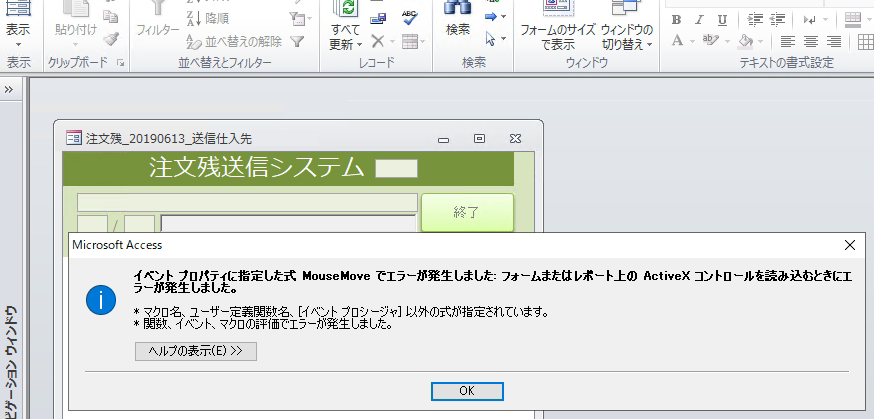 フォームに画像を表示させる |  フォームに画像を表示させる | 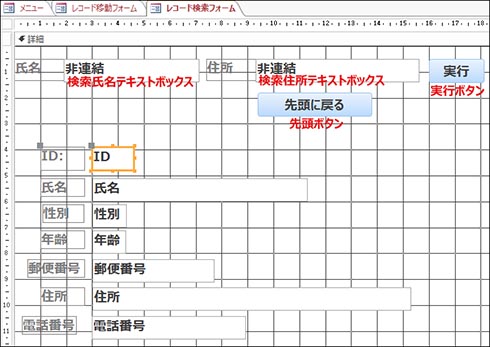 フォームに画像を表示させる |
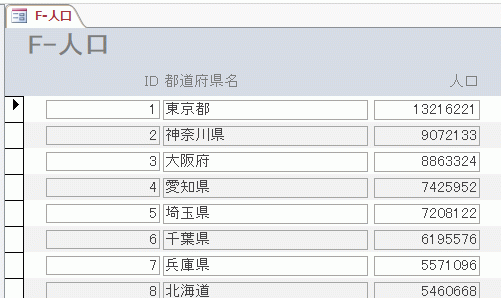 フォームに画像を表示させる |  フォームに画像を表示させる | 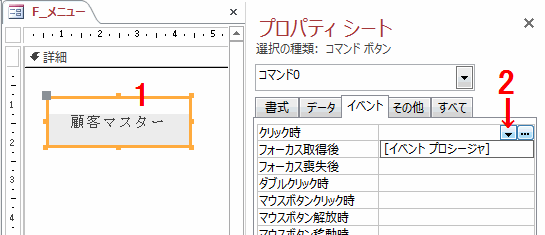 フォームに画像を表示させる |
「Access フォーム イベントプロシージャ」の画像ギャラリー、詳細は各画像をクリックしてください。
 フォームに画像を表示させる |  フォームに画像を表示させる | 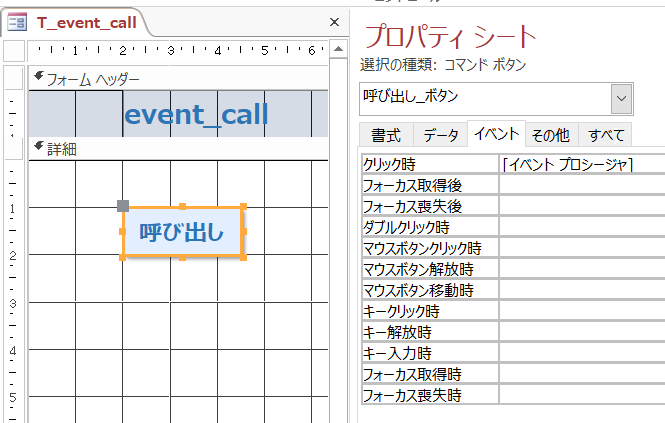 フォームに画像を表示させる |
 フォームに画像を表示させる |  フォームに画像を表示させる |  フォームに画像を表示させる |
 フォームに画像を表示させる |  フォームに画像を表示させる | 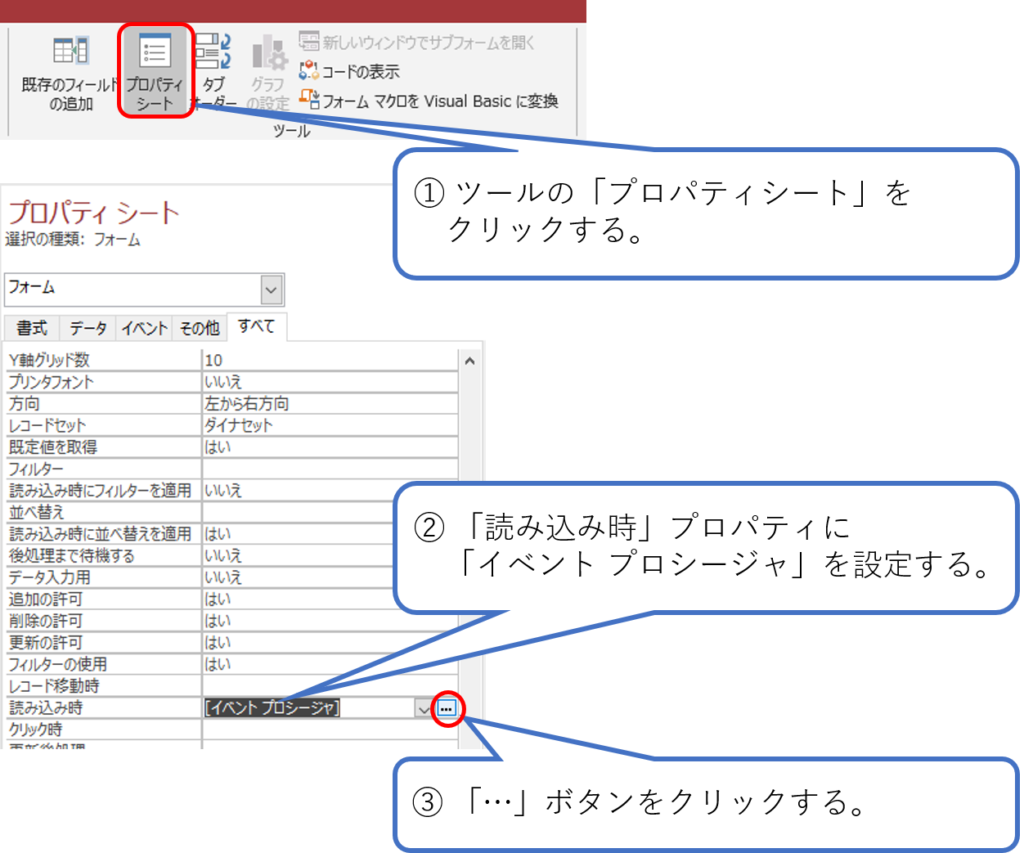 フォームに画像を表示させる |
「Access フォーム イベントプロシージャ」の画像ギャラリー、詳細は各画像をクリックしてください。
 フォームに画像を表示させる |  フォームに画像を表示させる |  フォームに画像を表示させる |
 フォームに画像を表示させる | 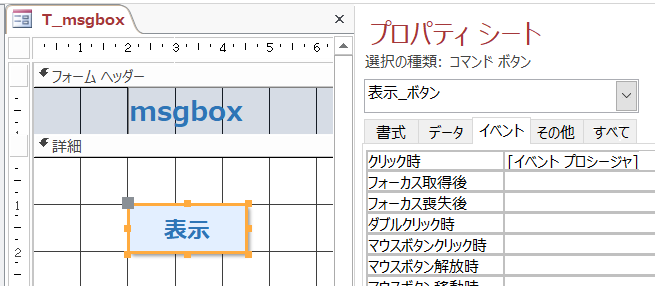 フォームに画像を表示させる | 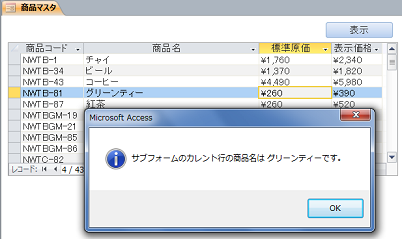 フォームに画像を表示させる |
 フォームに画像を表示させる |  フォームに画像を表示させる |  フォームに画像を表示させる |
「Access フォーム イベントプロシージャ」の画像ギャラリー、詳細は各画像をクリックしてください。
 フォームに画像を表示させる |  フォームに画像を表示させる |  フォームに画像を表示させる |
 フォームに画像を表示させる | 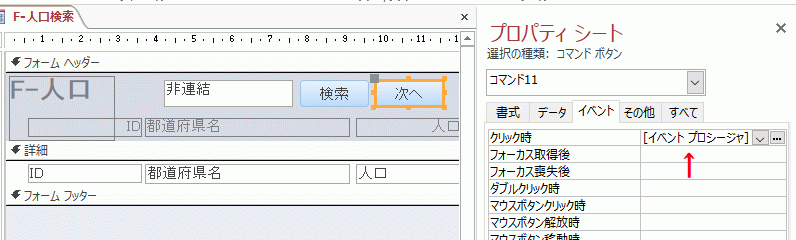 フォームに画像を表示させる | 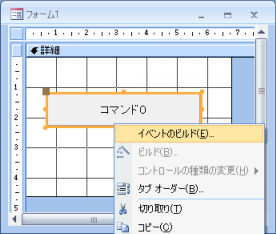 フォームに画像を表示させる |
 フォームに画像を表示させる | 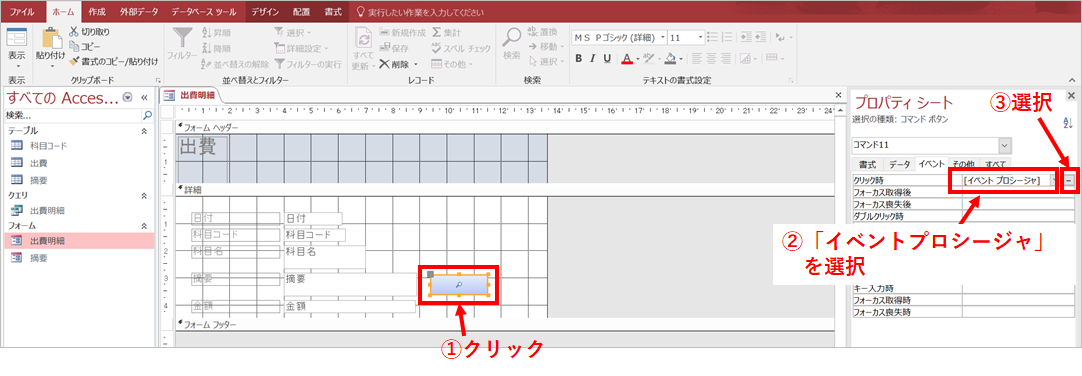 フォームに画像を表示させる |  フォームに画像を表示させる |
「Access フォーム イベントプロシージャ」の画像ギャラリー、詳細は各画像をクリックしてください。
 フォームに画像を表示させる |  フォームに画像を表示させる |  フォームに画像を表示させる |
 フォームに画像を表示させる |  フォームに画像を表示させる |  フォームに画像を表示させる |
 フォームに画像を表示させる |  フォームに画像を表示させる | 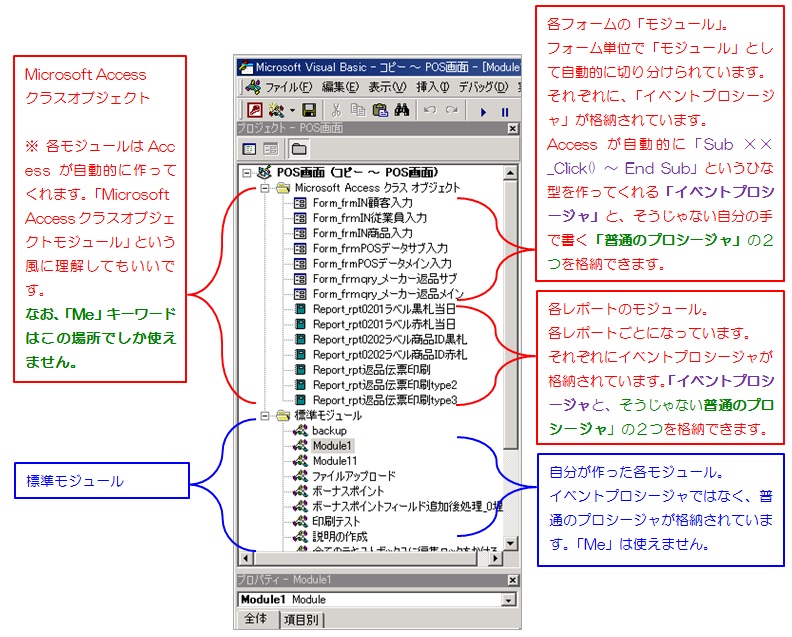 フォームに画像を表示させる |
「Access フォーム イベントプロシージャ」の画像ギャラリー、詳細は各画像をクリックしてください。
 フォームに画像を表示させる | 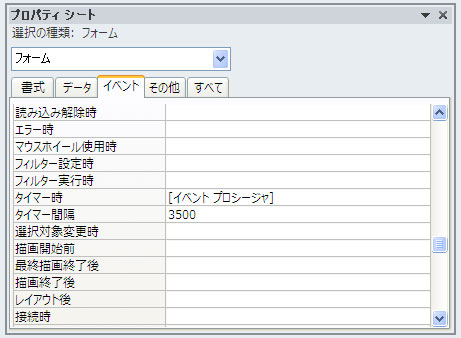 フォームに画像を表示させる |  フォームに画像を表示させる |
 フォームに画像を表示させる |  フォームに画像を表示させる | 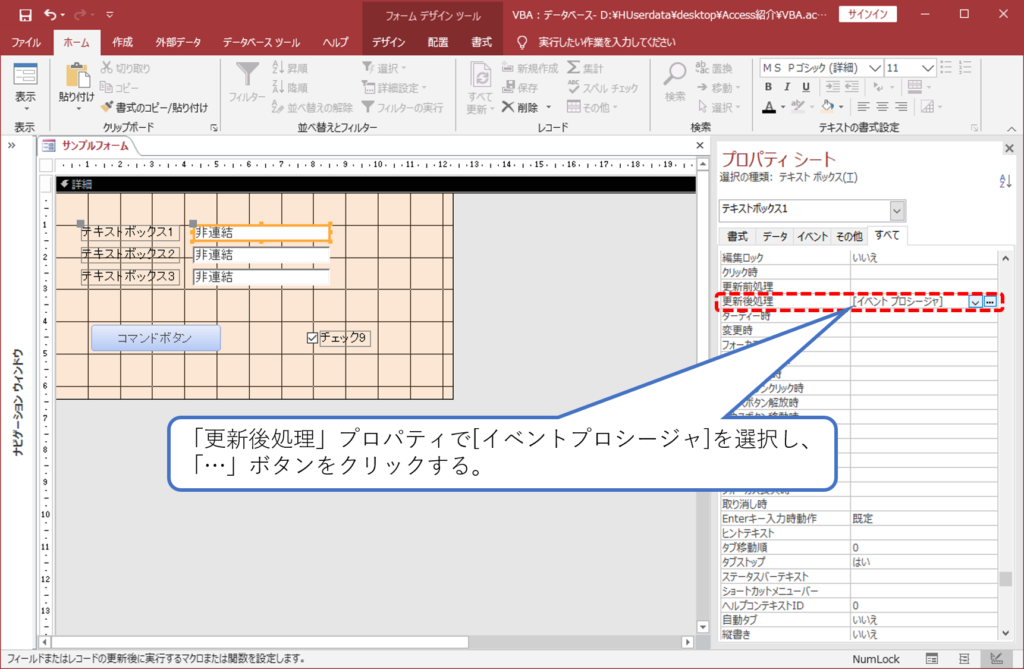 フォームに画像を表示させる |
 フォームに画像を表示させる | 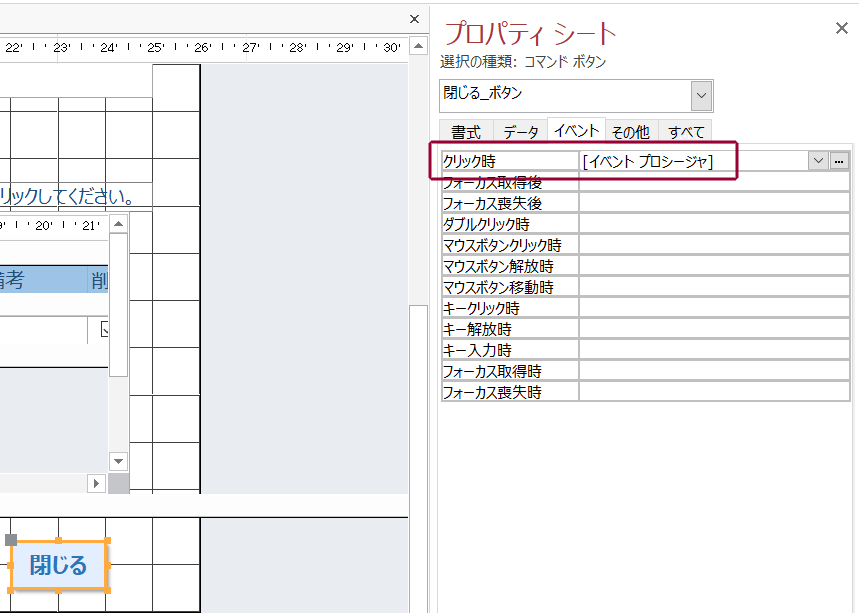 フォームに画像を表示させる | 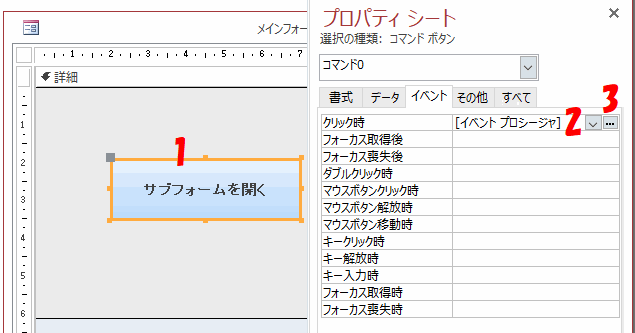 フォームに画像を表示させる |
「Access フォーム イベントプロシージャ」の画像ギャラリー、詳細は各画像をクリックしてください。
 フォームに画像を表示させる |
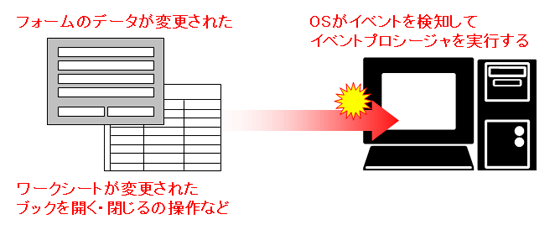
イベントプロシージャとは、イベントが発生した時の処理のことを言います。 プログラミングの世界では「ボタンが押された」とか「テキストボックスの文字が書き換えられた」といった、何か事が起きたときのことをイベントと呼んでいます。 では、まず最初に「F_名物」フォームの「追加」ボタンのイベントプロシージャから作成していきます。 「F_名物 イベントプロシージャの追加 サンプルとして"ユーザーフォームの作成"ページのユーザーフォームを引き続き使用し、前述した3つのイベントプロシージャを追加します。 ユーザーフォームオブジェクトの右クリックから コードの表示 を選択し、ユーザーフォームのコードを表示します。


0 件のコメント:
コメントを投稿