検索キーワード「BEBONCOOL」に一致する投稿を日付順に表示しています。 関連性の高い順 すべての投稿を表示

Beboncool switch コントローラ��� 接続できない q44 140724-Beboncool switch コントローラー 接続できない q44

Switch Beboncool Q45 無線プロコンを買ってみた Itブログ

Switch Beboncool Q45 無線プロコンを買ってみた Itブログ

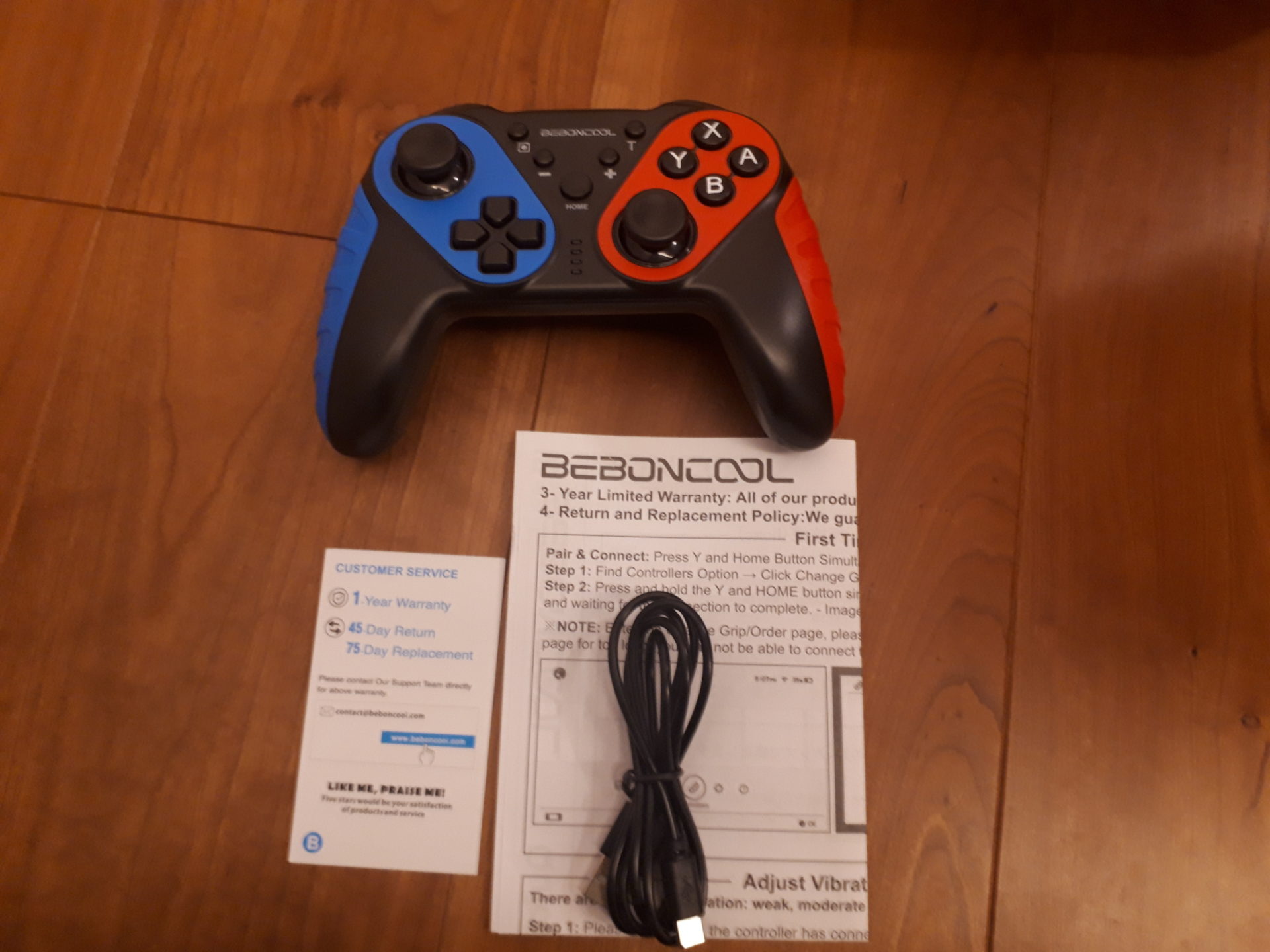
Switch コントローラー BEBONCOOL switch対応プロコントローラー 購入した際は普通に使える状態でしたが、 21年10月現在、アップデートしないと使えないとの情報です。 「beboncool コントローラー 接続できない」などで調べていただき、ご自身で対応 付属のUSBでPCに接続すれば、PCでもコントローラーとして使う事ができます。 PCのエミュレーターは私もたまに遊びますが、コントローラー+大画面は中々実機に近いものがありますね。 BEBONCOOL Bluetoothコントローラーを使ってみた感想

Beboncool switch コントローラー 接続できない q44

[最も共有された! √] ps4 コントローラー 充電中 表示 328346

Ps4のコントローラーをコンセントで充電する方法 節電のやり方もご紹介 ゲームは1日12時間

Ps4のコントローラーをコンセントで充電する方法 節電のやり方もご紹介 ゲームは1日12時間

 PS4コントローラーのライトバーの色の意味 PS4のコントローラーは現状のステータスをライトバーの色で知らせてくれます。 ペアリングしている状態では次のようなライトバーの色になります。 コントローラー1台目: 青 コントローラー2台目: 赤 コントローラー3台目: 緑 コントローラー4台目: ピンク 充電中の場合は、ゆっくり オレンジ色 で点滅 PS4本体が  PS4コントローラーが認識・反応しない時は、コントローラー自体が充電されていない事が挙げられます。 スタンバイモードでの充電をしている場合は、PS4 本体の(設定)→スタンバイモード中の機能を設定する→USB端子に給電するの項目が 「常に」 もしくは 「3時間」 が選択されていることを確認してください。 「オフ」になっていると充電できません

Ps4 コントローラー 充電中 表示

Pubg キーボード 設定 184048-Pubg キーボード 設定

 BlueStacks でキーボード操作の設定を行う方法 BlueStacks で何らかのゲームやアプリを起動すると画面下部に以下のようなツールバーが表示される。 このツールバーにあるキーボードのアイコンをクリックすると画面が暗くなり、以下のように画面上に様々な キーボードのキー設定 Octopusから操作したいゲームを起動し、ゲームパッドの場合と同じようにキーコンフィグの画面を表示させましょう。 ただ、PUBGの場合標準のところに配置してしまうと正常にエイミングができなくなるようなので、なにもない PUBGもできないのかなと調べてみました。 追記:ゲーム側が対応した模様。ただ、設定できるボタンの幅も限りがあるので、自由に設定したい人は試してもいいかも? JoyToKeyを使う PCゲームをやってた人にはお馴染みでしょうか。

Shaka 釈迦 のpubgの設定は キー設定からグラフィック 解像度 設定までご紹介 きききのゲームぶろぐ

Shaka 釈迦 のpubgの設定は キー設定からグラフィック 解像度 設定までご紹介 きききのゲームぶろぐ

Pubg キーボード 設定

close